Verdict / Пользователю
Руководство пользователя
Роли и доступ, аналитика, сканирование, результаты и отчёты, реестр объектов, база знаний.

Verdict
Версия Next
Руководство пользователя платформы Verdict
Назначение документа. Описание работы с Verdict.
Аудитория. Пользователь, администратор и суперпользователь, работающие в SPA (http://<хост>:<порт>/).
Содержание
- Назначение системы
- Роли и доступ
- Вход в систему
- Главное окно и навигация
- Учётная запись, язык и тема
- Аналитика
- Сканирование
- Результат сканирования и отчёты
- Реестр объектов
- База знаний
- Лицензия
- Ошибки и типовые ситуации
1. Назначение системы
Verdict — платформа проверки безопасности ML-систем и данных. В интерфейсе пользователь:
- запускает проверки моделей и сервисов (MLSecOps);
- проверяет таблицы, наборы данных, базы и RAG-контуры (DataSecOps);
- хранит объекты в реестре и повторно использует их в сканированиях;
- смотрит итоговый DREAD (0–10) и вердикт: Допуск, Разбор или Блок;
- выгружает отчёты (DOCX, PDF, JSON, CSV и связанные артефакты);
- сверяет методы атак и сигналы происхождения модели в базе знаний.
Рабочий адрес стенда задаёт администратор. Наружу открыт один порт точки входа (по умолчанию 80).
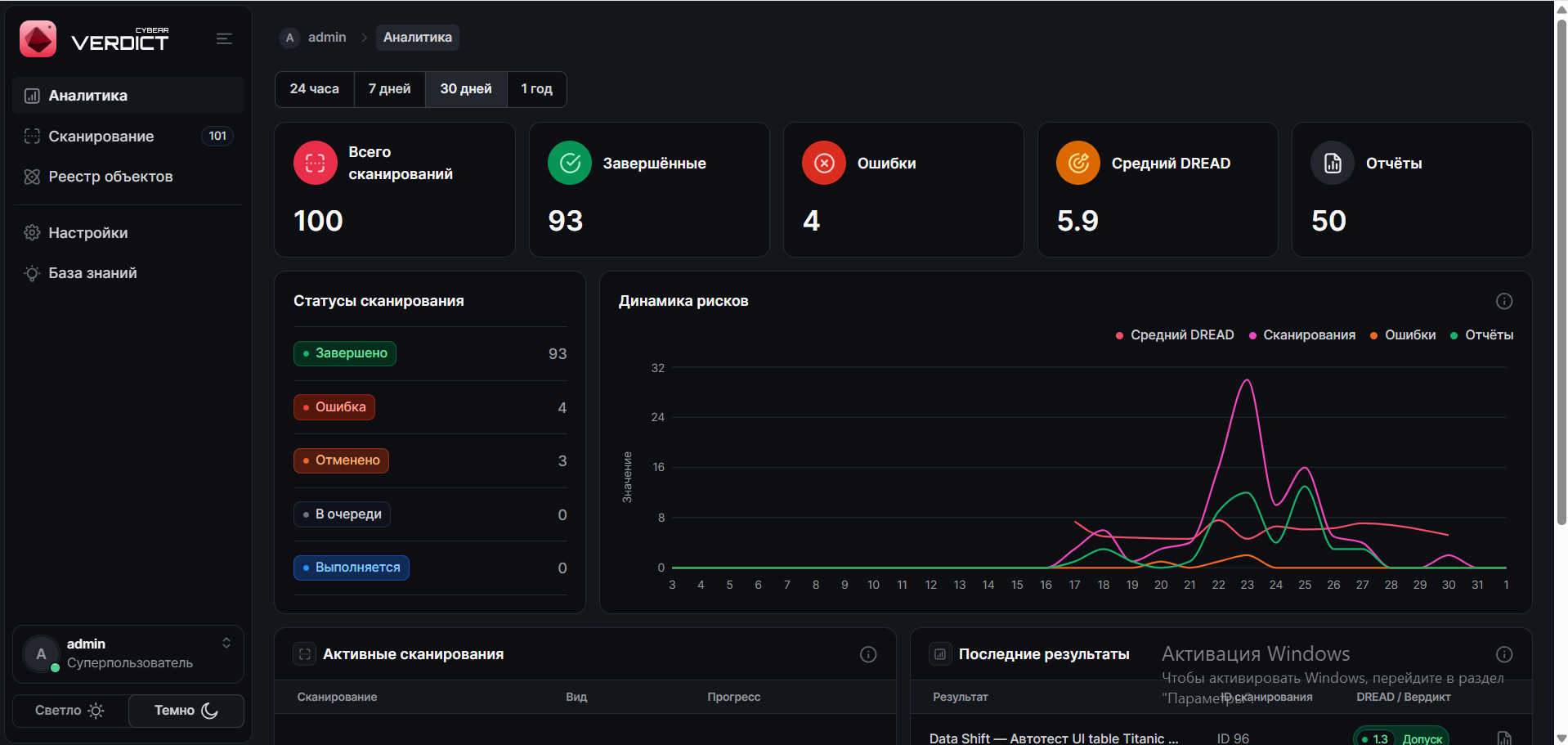
Рисунок 1 — Общий вид рабочего окна Verdict после входа
2. Роли и доступ
Тип учётной записи задаёт администратор. От него зависит меню слева.
| Тип | Что доступно |
|---|---|
| Пользователь | Аналитика, Сканирование, Реестр объектов, База знаний. Раздел «Настройки» скрыт. |
| Администратор | То же плюс «Настройки»: пользователи и журнал аудита. Может активировать лицензию. |
| Суперпользователь | Полный доступ. Создаётся только при развёртывании, не через форму в интерфейсе. |
Прямой переход по адресу закрытого раздела (например /settings/users) показывает экран «Доступ закрыт».
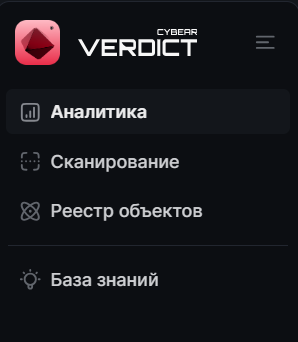
Рисунок 2 — Сайдбар обычного пользователя (без пункта «Настройки»)
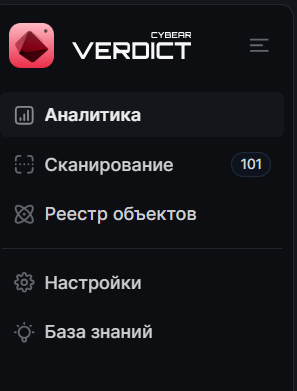
Рисунок 3 — Сайдбар администратора (пункт «Настройки» виден)
3. Вход в систему
- Откройте адрес стенда в браузере. Неавторизованного пользователя перенаправит на
/login. - На экране «Вход в Verdict» заполните поля и нажмите Войти.
| Поле | Как заполнить | Пример |
|---|---|---|
| Имя пользователя | Логин, который выдал администратор. Регистр учитывается. | ivanov |
| Пароль | Пароль учётной записи. Значок глаза справа показывает символы. | пароль, полученный от администратора |
Неверные данные подсвечивают поля и показывают сообщение «Неверное имя пользователя или пароль». Сессия хранится в браузере; по истечении токена система выходит и просит войти снова.
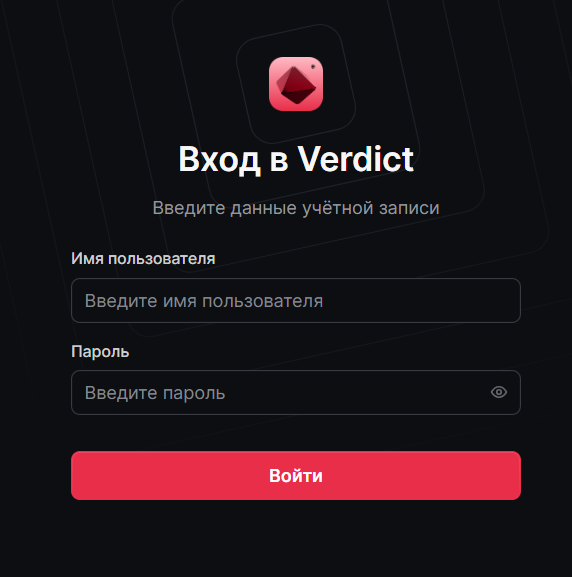
Рисунок 4 — Экран входа в систему
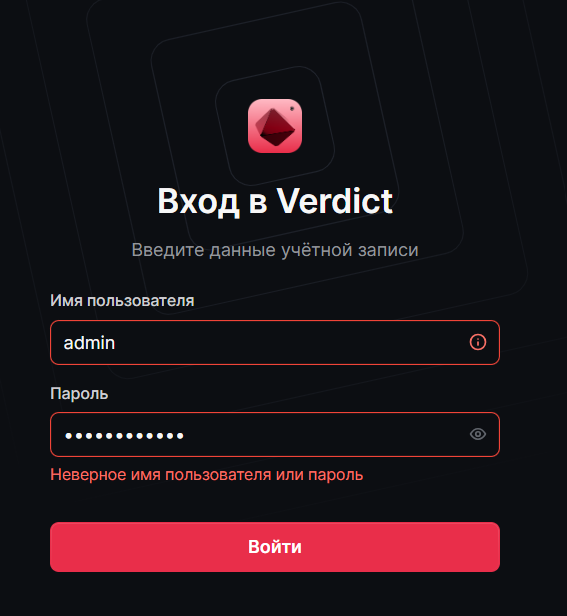
Рисунок 5 — Сообщение об ошибке авторизации
4. Главное окно и навигация
После входа открывается раздел Аналитика. Слева — сайдбар.
| Пункт | Адрес | Назначение |
|---|---|---|
| Аналитика | / | Сводка сканирований и рисков за период |
| Сканирование | /scans | Список проверок, запуск, результат, отчёты |
| Реестр объектов | /ml-registry | Каталог моделей, API, БД и RAG |
| База знаний | /knowledge-base/attacks | Справочник атак и сигналов |
| Настройки | /settings/users | Только для администратора |
У пункта «Сканирование» отображается бейдж с числом записей. Логотип Verdict в шапке сайдбара ведёт на аналитику. Кнопка сворачивания переключает полную колонку и узкую рейку из иконок. В разделе «База знаний» рядом с рейкой открывается под-панель подразделов.
5. Учётная запись, язык и тема
Внизу сайдбара — карточка аккаунта (имя, роль) и переключатель темы Светло / Темно.
Откройте карточку аккаунта:
- вверху — статус лицензии (срок, квоты MLSecOps и DataSecOps);
- ниже — переключатель языка RU / EN;
- пункт Выйти.
Язык и тема сохраняются в браузере и не сбрасываются при выходе.
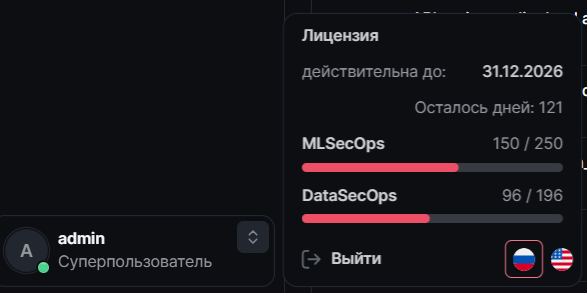
Рисунок 6 — Меню учётной записи: лицензия, язык, выход

Рисунок 7 — Переключатель светлой и тёмной темы
6. Аналитика
Раздел показывает сводку за выбранный период: 24 часа, 7 дней, 30 дней, 1 год (по умолчанию 30 дней).
6.1. Показатели (KPI)
- Всего сканирований
- Завершённые
- Ошибки
- Средний DREAD
- Отчёты
6.2. Графики и таблицы
- Статусы сканирования — доли очереди, выполнения, завершения, ошибки, отмены.
- Динамика рисков — линии среднего DREAD, числа сканирований, ошибок и отчётов. Клик по легенде скрывает или показывает линию.
- Активные сканирования — записи в статусах «В очереди» и «Выполняется», с прогрессом.
- Последние результаты — завершённые проверки, DREAD / вердикт и кнопка скачивания отчёта.
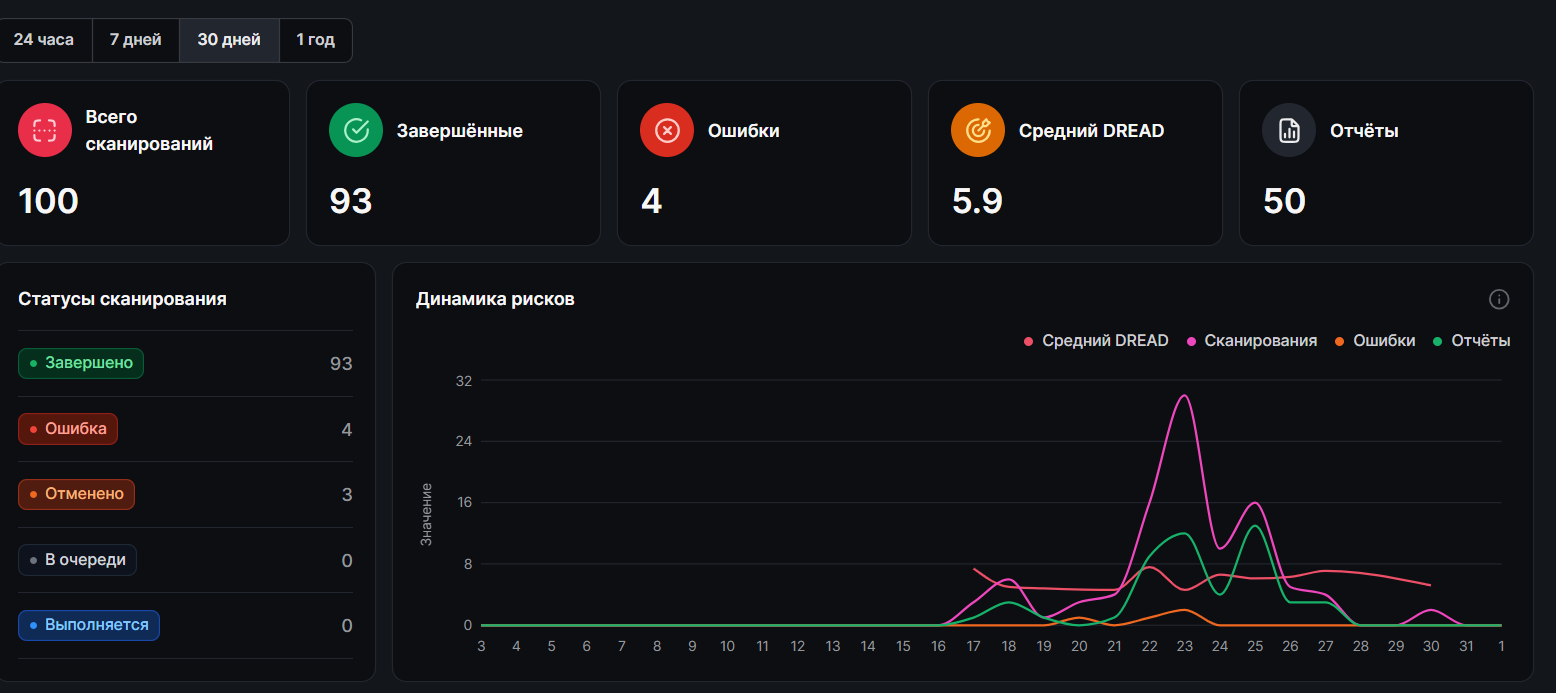
Рисунок 8 — Раздел «Аналитика»: KPI, период и графики
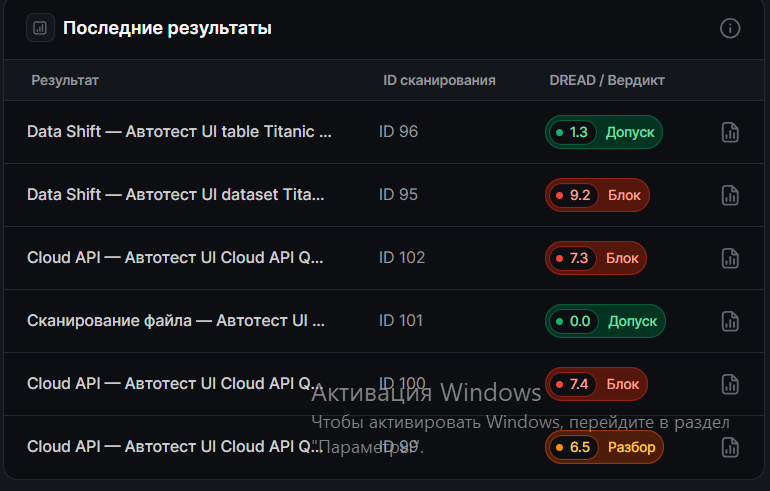
Рисунок 9 — Таблицы активных сканирований и последних результатов
7. Сканирование
Адрес: /scans. Здесь создают проверки, следят за статусом, открывают результат и удаляют записи.
7.1. Список
Если записей нет — пустое состояние с кнопкой Новое сканирование.
Когда список не пуст:
- поиск по названию и идентификатору;
- вкладки фильтра: Все, Проверенные, Не проверялись, Высокий риск, Ошибки, Отменённые;
- колонки: статус, название / ID / инициатор / дата, вид, метод, объект, DREAD / вердикт;
- сортировка по заголовкам колонок;
- чекбоксы для группового удаления.
Статусы: В очереди, Выполняется, Завершено, Ошибка, Отменено, Не проверялось.
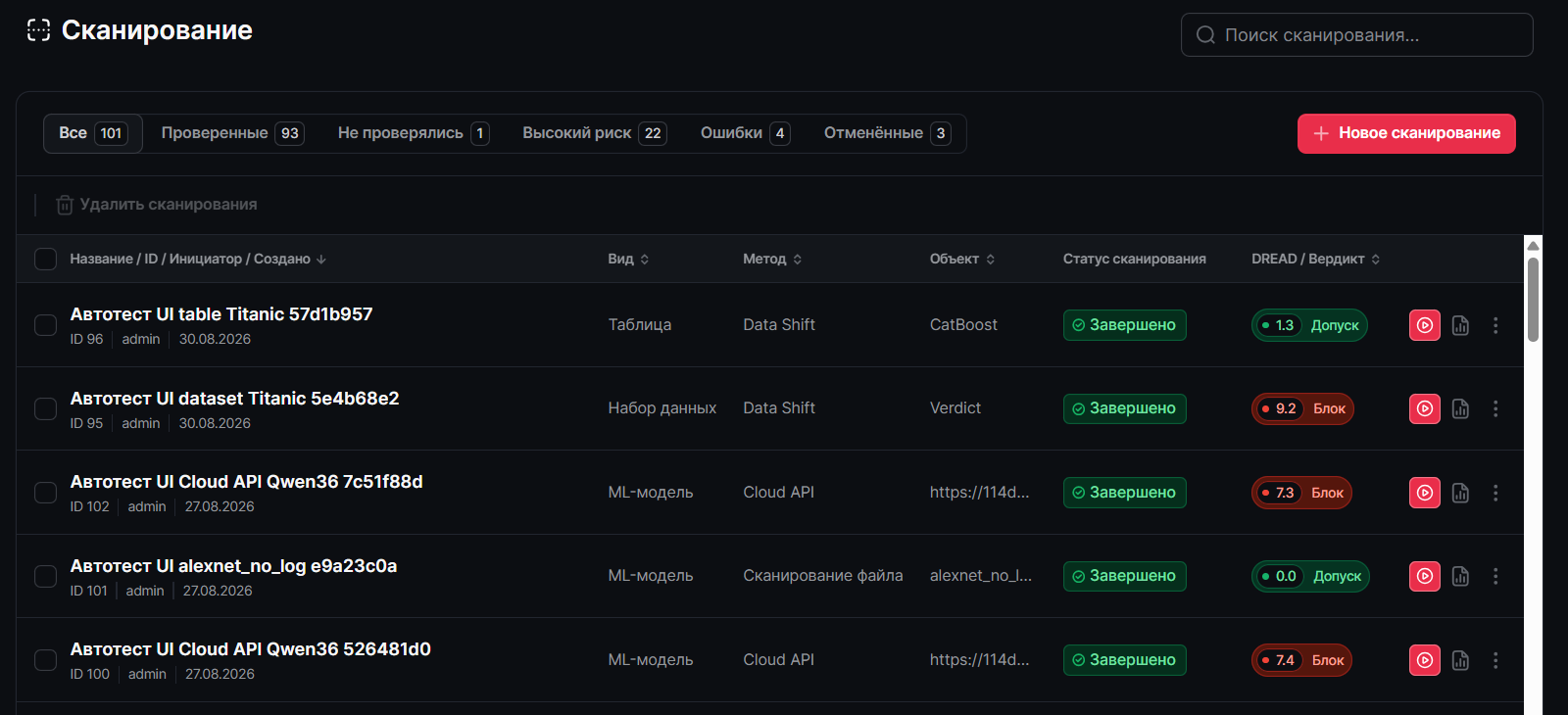
Рисунок 10 — Таблица сканирований с фильтрами и поиском
7.2. Действия в строке
| Элемент | Назначение |
|---|---|
| Кнопка запуска (круг) | Повторить: открывает визард с параметрами прошлого запуска и создаёт новую запись. Файлы и секреты не подставляются — их нужно указать снова. |
| Кнопка остановки | Пока статус «В очереди» или «Выполняется» — прерывает задачу. |
| Меню отчётов | Скачать файлы результата (доступно после завершения). |
| Меню «⋯» | Подробнее — панель результата; Запустить повторно — прогон поверх той же записи (только MLSecOps); Удалить. |
Ошибка сканирования открывается отдельным окном: текст можно скопировать.
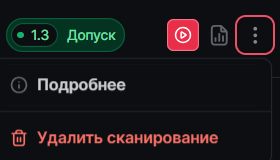
Рисунок 11 — Кнопки действий в строке сканирования
7.3. Визард «Новое сканирование»
Кнопка Новое сканирование открывает два шага.
Шаг 1. Выберите вид:
- MLSECOPS — модель или ML-сервис (файл, API, CI/CD, происхождение).
- DATASECOPS — данные: набор, таблица, БД, RAG.
Шаг 2. Выберите метод и заполните объект. Внизу — Назад и Сканировать / Сохранить. Кнопка запуска неактивна, пока обязательные поля (отмечены *) не заполнены. Перед отправкой можно нажать Проверить подключение (API, БД, S3, RAG).
Общие поля большинства методов:
| Поле | Как заполнить | Пример |
|---|---|---|
| Объект из реестра | Необязательно. Если объект уже в реестре, выберите его — адрес, тип и связанные параметры подставятся. Иначе оставьте пустым. | resnet50-prod |
| Название | Система подставляет «Сканирование №N». При необходимости уточните. | Сканирование №102 перед релизом |
Тип модели (где есть список): компьютерное зрение (CV), LLM, мультимодальная (MLLM), речь (SPEACH), поддержка решений (RS), Jailbreak Audit. Выбирайте тип, который соответствует проверяемому объекту.
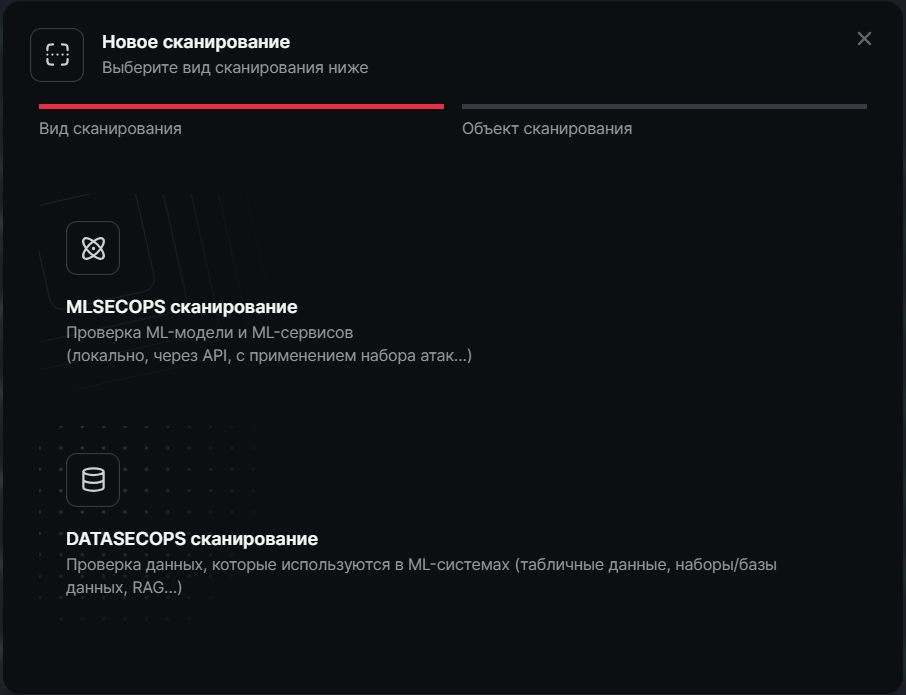
Рисунок 12 — Шаг 1 визарда: выбор вида сканирования
7.4. MLSecOps: сканирование файла
Вкладка ML-модели. Источник — вкладка Файлы или S3 / MINO. Крупные файлы идут на диск потоком (лимит 10 ГБ). Если сервер отвечает 413, администратору нужно увеличить лимит тела запроса в nginx.
Вкладка Файлы:
| Поле | Как заполнить | Пример |
|---|---|---|
| Объект из реестра | Необязательно. Готовый МО-файл из реестра. | weights-v3 |
| Название | Имя проверки. | Сканирование №102 |
| Подгрузить модель | Нажмите область или перетащите файлы. Форматы: .pt, .pth, .onnx, .safetensors, .h5, .pkl и другие, перечисленные в форме. | model.safetensors, config.json |
При необходимости добавьте дополнительные файлы (JSON, ключи, аудио, изображения) в ту же область загрузки.
S3 / MinIO. Нужен S3 API endpoint, не ссылка из веб-консоли MinIO (/browser/…). Префикс с / в конце забирает всю папку. Флажок Path-Style (MINO) включите для MinIO. Сохранить доступ в мой профиль запоминает ключи; при следующем запуске Secret можно оставить пустым.
| Поле | Как заполнить | Пример |
|---|---|---|
| Endpoint Url | Базовый S3 API, без /browser/. | http://minio.internal:9000 |
| Access Key ID | Ключ доступа S3 / MinIO. | minio-access-key |
| Secret Access Key | Секрет. Если ключ уже в профиле — оставьте пустым, чтобы не менять. | minio-secret-key |
| Регион | Регион бакета. Для MinIO обычно us-east-1. | us-east-1 |
| Bucket | Имя бакета. | ml-models |
| S3 url / Ключи объектов | URI папки или файла. Можно указать только ключ, если bucket задан выше. | s3://ml-models/MetalGPT-1/ или s3://ml-models/MetalGPT-1/model.safetensors |
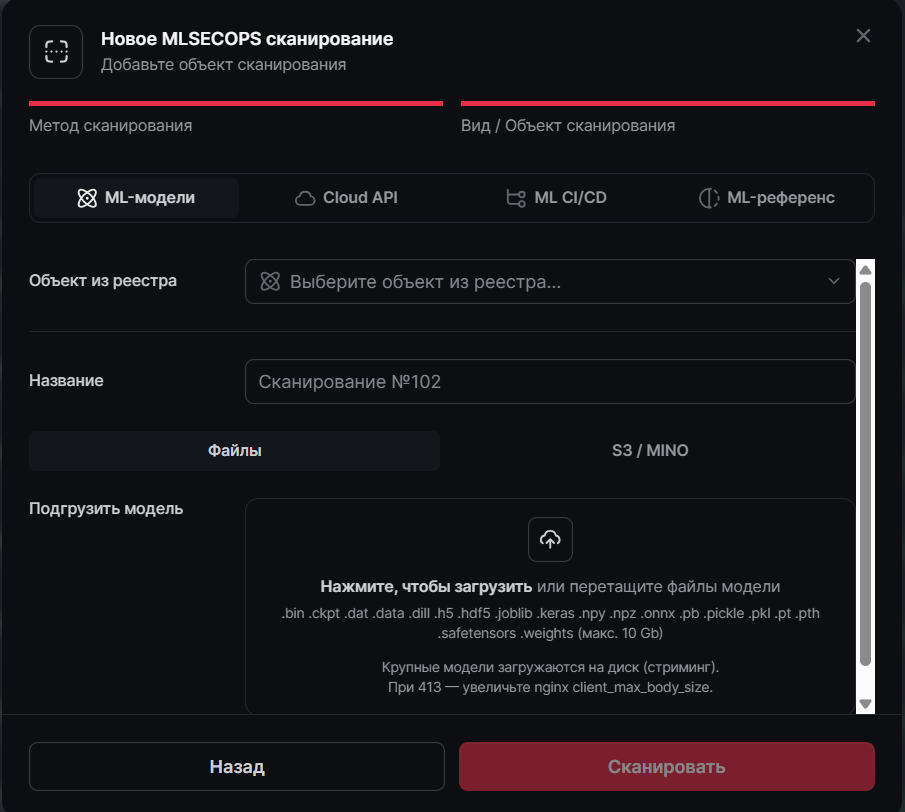
Рисунок 13 — Форма сканирования файла модели
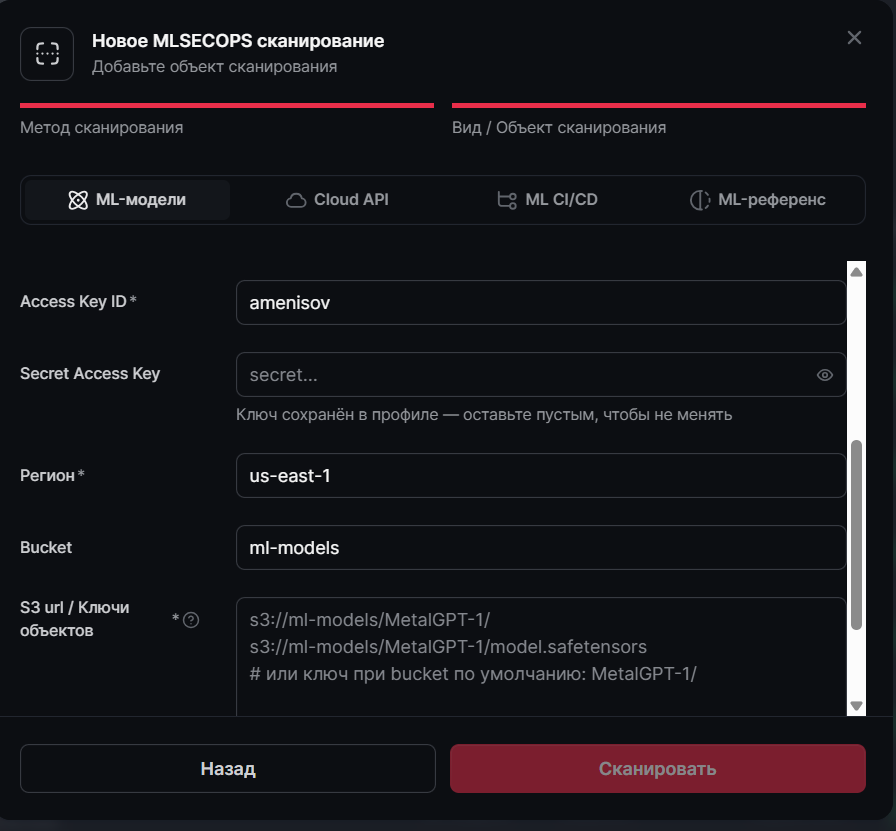
Рисунок 14 — Источник модели: поля S3 / MinIO
7.5. MLSecOps: Cloud API
Вкладка Cloud API. Проверка внешнего инференса набором атак (в том числе jailbreak).
| Поле | Как заполнить | Пример |
|---|---|---|
| Объект из реестра | Необязательно. Готовый МО-API с тегом Claude API. | gigachat-prod |
| Название | Имя проверки. | Сканирование №102 |
| Тип модели | Обычно LLM или Jailbreak Audit. | LLM |
| Профиль сканирования | Verdict или EchoVerdict. | Verdict |
| Платформа | Сбербанк, OpenAI, Google, Hugging Face, Anthropic, частная. | Частная |
| Адрес API | Базовый URL без пути метода. | https://api.example.com |
| Путь Inference | Путь эндпоинта относительно базового URL. | /v1/chat/completions |
| Авторизация | Без авторизации, Bearer / API-ключ или HTTP Basic. Для Bearer вставьте ключ в появившееся поле. | Bearer, ключ sk-… |
| Категории jailbreak | Отметьте нужные: CLASSIC, DAN, EXTRACTION, HARMFUL. | CLASSIC и DAN |
| Коэффициент возмущения (E) | Сила возмущения, обычно 0.1–1.0. | 0.5 |
| Кол-во итераций (JailBreak) | Сколько попыток jailbreak выполнить. | 5 |
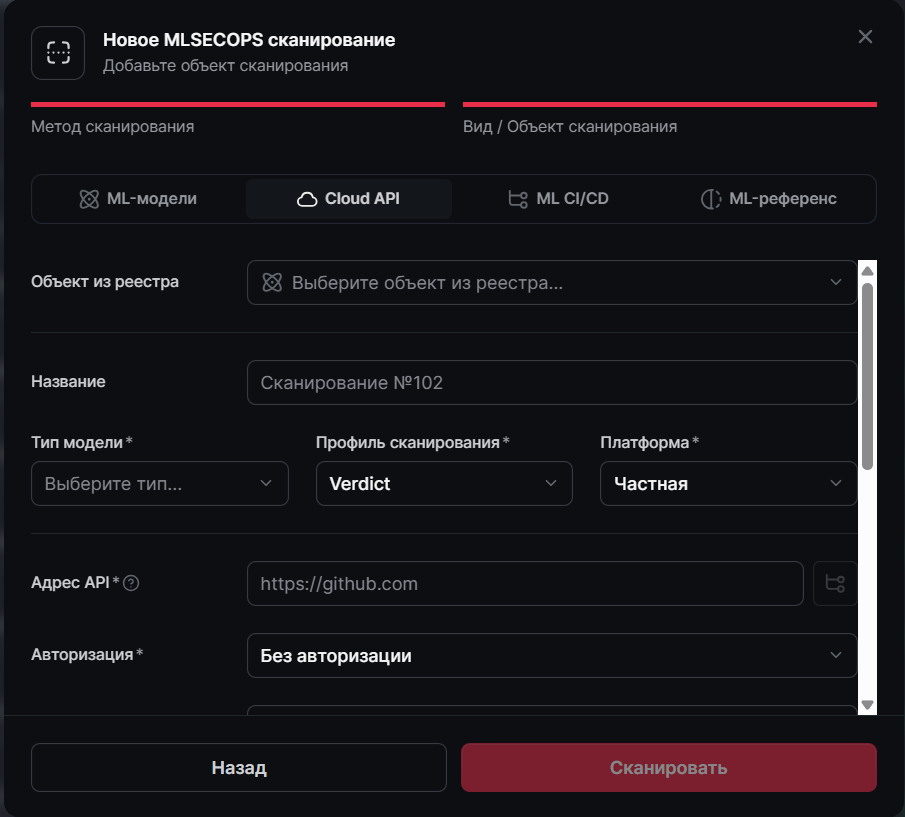
Рисунок 15 — Форма сканирования Cloud API
7.6. MLSecOps: ML CI/CD
Вкладка ML CI/CD. Проверка ML-сервиса по адресу приложения: набор атак, в том числе для CV, речи, табличных моделей. Кнопка у поля адреса (Проверить подключение) подтверждает, что сервис отвечает.
| Поле | Как заполнить | Пример |
|---|---|---|
| Объект из реестра | Необязательно. Готовый МО-API с тегом ML CI/CD. | cv-infer-stage |
| Название | Имя проверки. | Сканирование №102 |
| Адрес приложения | URL сервиса инференса, который видит стенд. | http://127.0.0.1:5000/ |
| Авторизация | Если сервис закрыт — Bearer / API-ключ или HTTP Basic. Иначе без авторизации. | Без авторизации |
| Тип модели | Тип проверяемого сервиса. | CV |
| Профиль сканирования | Verdict или EchoVerdict. | Verdict |
| Коэффициент возмущения (E) | Сила возмущения (для CV и табличных атак). | 0.5 |
| Кол-во итераций (JailBreak) | Для LLM-сервиса. Для CV можно оставить значение по умолчанию. | 3 |
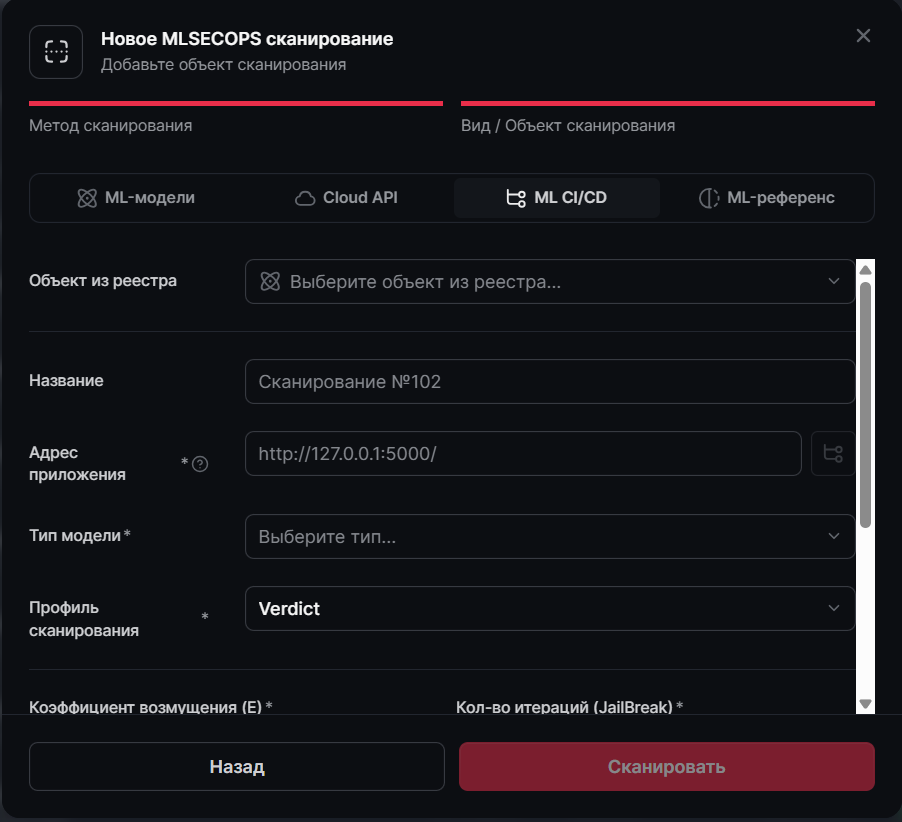
Рисунок 16 — Форма сканирования ML CI/CD
7.7. MLSecOps: ML-референс
Вкладка ML-референс. Два режима: Сканирование (происхождение модели) и Сравнение (две модели). Для частных репозиториев Hugging Face токен HF_TOKEN задаёт администратор в окружении сервера.
Режим Сканирование. Источник — вкладка ID модели или S3 / MINO (поля S3 те же, что у сканирования файла).
| Поле | Как заполнить | Пример |
|---|---|---|
| Название | Имя проверки. | Сканирование №102 |
| ID модели | Короткое имя или org/model на Hugging Face. Можно указать локальный путь к .keras / .pth на сервере. | gpt2 или bigscience/bloom-560m |
| Top-K результатов | Сколько ближайших совпадений показать (1–20). | 3 |
| Порог схожести (THRESHOLD) | Минимальная схожесть 0.0–1.0. Чем выше, тем строже отбор. | 0.5 |
Режим Сравнение. Внизу — Сравнить.
| Поле | Как заполнить | Пример |
|---|---|---|
| Название | Имя проверки. | Сканирование №102 |
| Модель А | Hugging Face ID или локальный путь. | gpt2 |
| Модель В | Вторая модель для сравнения. | distilgpt2 |
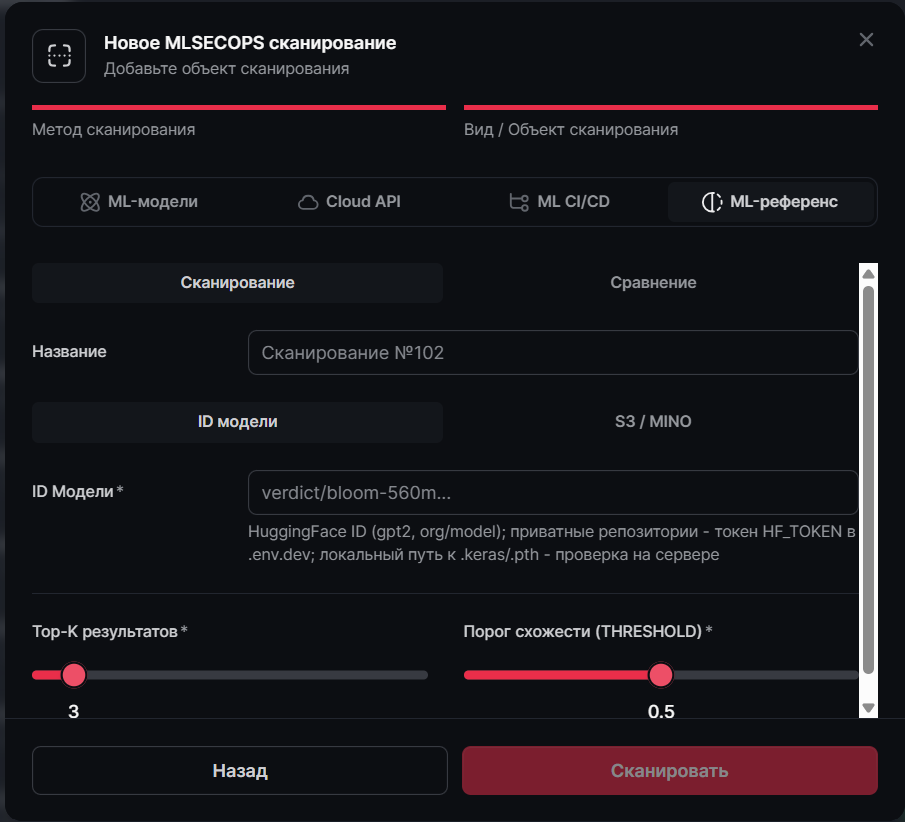
Рисунок 17 — ML-референс: режим сканирования происхождения
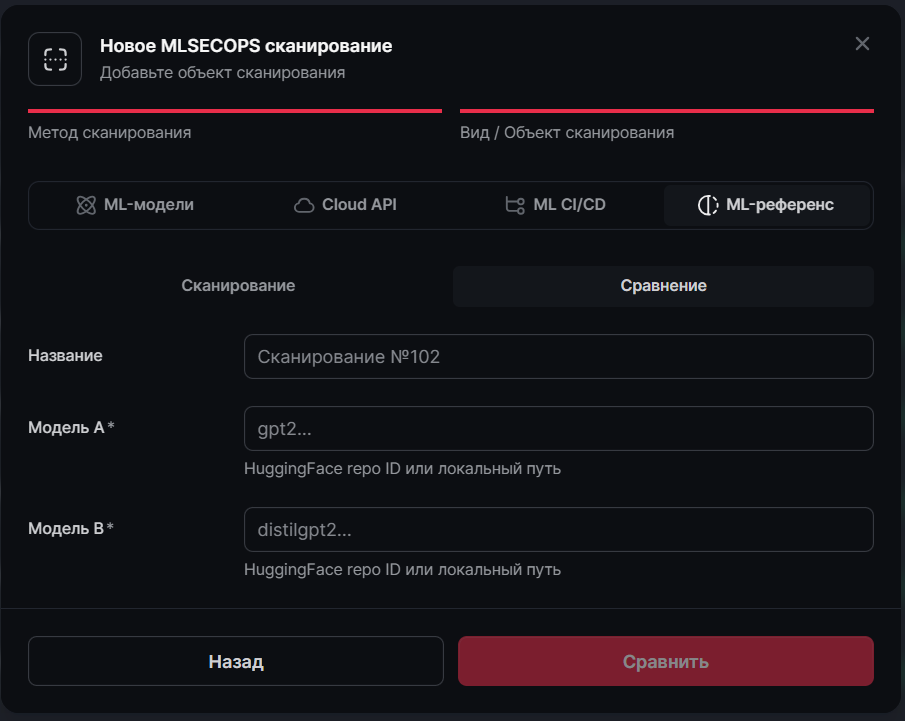
Рисунок 18 — ML-референс: сравнение двух моделей
7.8. DataSecOps: наборы данных
Вкладка Наборы данных. Система ищет выбросы, сдвиг распределения и тяжёлые хвосты (куртозис).
| Поле | Как заполнить | Пример |
|---|---|---|
| Название | Имя проверки. | Сканирование №102 |
| Тип данных | Тип содержимого набора из списка. | табличный CSV |
| Профиль сканирования | Профиль проверки из списка. | Verdict |
| Подгрузить файл | Нажмите область или перетащите файл. Форматы: .csv, .json, .xlsx, .xls (макс. 10 ГБ). | clients_2024.csv |
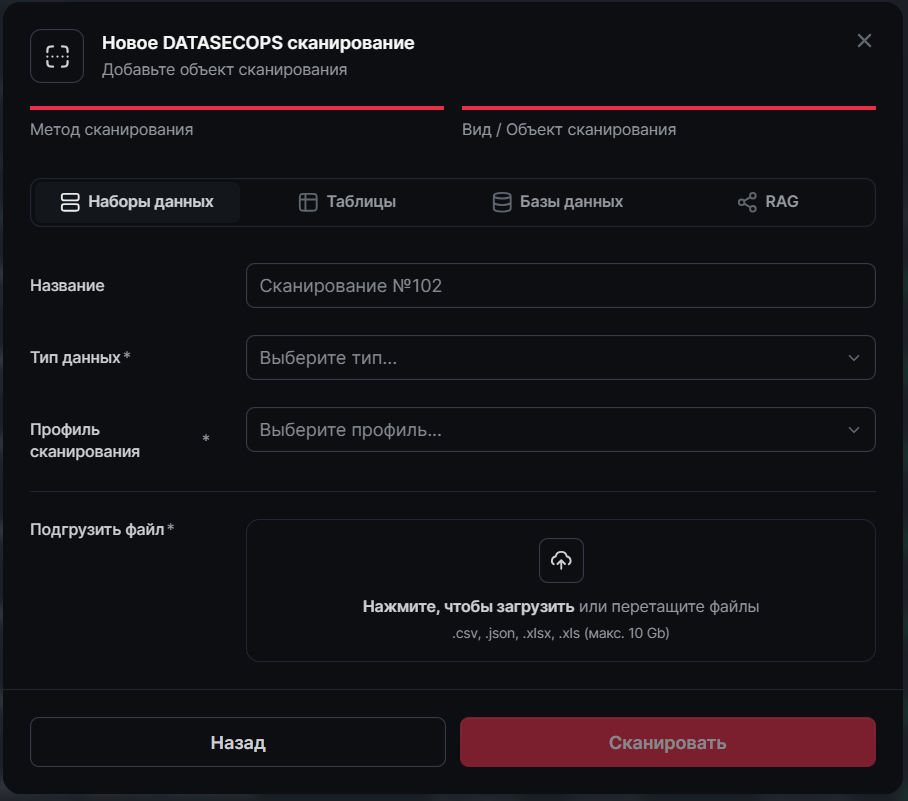
Рисунок 19 — Форма проверки набора данных
7.9. DataSecOps: таблицы
Вкладка Таблицы. Нужны связанная ML-модель, имя целевого столбца и CSV с данными. Можно скачать готовые тестовые наборы: BASIC, STRINGS, FRAUD, PRODUCTS, MISSING, LARGE, «; RU».
| Поле | Как заполнить | Пример |
|---|---|---|
| Название | Имя проверки. | Сканирование №102 |
| ML-модель | Модель из реестра или загрузите файл, если список пуст. | fraud-clf-v2 |
| Целевой столбец | Точное имя колонки метки в CSV (как в заголовке файла). | label или is_fraud |
| Коэффициент возмущения (E) | Сила сдвига признаков. Меньше — слабее атака. | 0.1 |
| Данные для атаки | CSV с признаками и целевым столбцом. Перетащите файл или выберите с диска. | test_basic.csv |
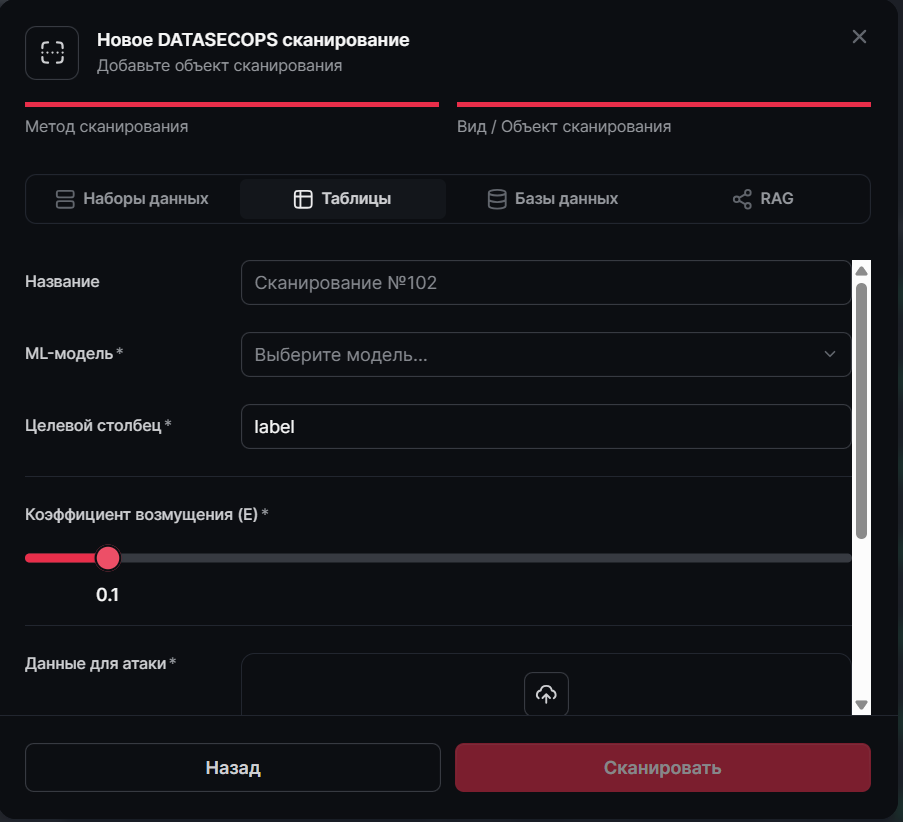
Рисунок 20 — Форма табличной атаки (Data Shift)
7.10. DataSecOps: базы данных
Вкладка Базы данных. Поддерживаются PostgreSQL, MySQL, MS SQL. Сервер БД должен быть доступен из сети стенда. Перед запуском нажмите Проверить подключение. Не используйте учётную запись администратора СУБД — достаточно прав на чтение таблицы.
| Поле | Как заполнить | Пример |
|---|---|---|
| Объект из реестра | Необязательно. Готовая запись вида «База данных». | pg-clients |
| Название | Имя проверки. | Сканирование №102 |
| IP | Хост СУБД, который видит стенд. | 192.168.1.100 |
| Порт | Порт СУБД. | 5432 (PostgreSQL), 3306 (MySQL), 1433 (MS SQL) |
| Username | Пользователь БД с правом чтения. | verdict_ro |
| Password | Пароль этого пользователя. | пароль учётки БД |
| Название БД | Имя базы. | clients |
| Таблица | Имя таблицы для анализа. | transactions |
| Целевой столбец | Если есть — колонка метки исключается из анализа признаков. | label |
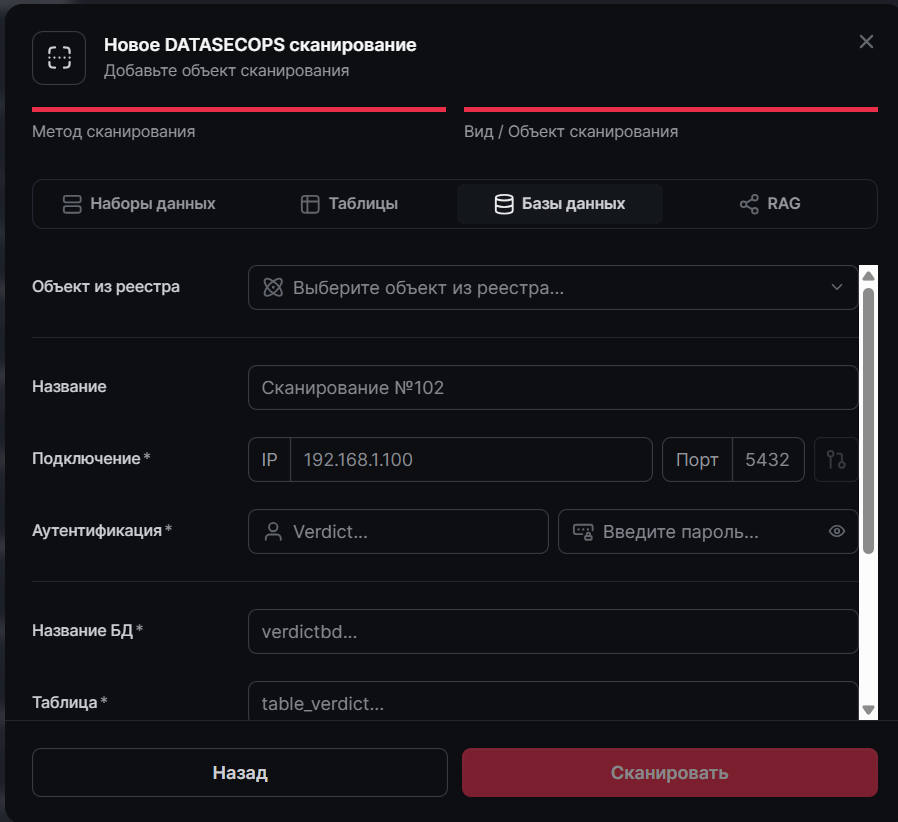
Рисунок 21 — Форма проверки базы данных
7.11. DataSecOps: RAG
Вкладка RAG. Один прогон — комплексная атака (HIJACK и связанные механизмы). Адреса Attack- и Defense-сервисов часто уже заданы на стенде. Поле «Текст отравления» можно оставить пустым: текст сгенерируется автоматически. Целевой запрос система выбирает по адресу RAG и коллекции. После успешного запуска панель результата открывается сразу.
| Поле | Как заполнить | Пример |
|---|---|---|
| Объект из реестра | Необязательно. Готовая запись «БД для RAG». | rag-docs |
| Внешний LLM (реестр) | Необязательно. LLM из реестра для генерации текста отравления (disinfo, batch). Токен подставится на сервере. | объект Cloud API с LLM |
| Название | Имя проверки. | Сканирование №102 |
| Адрес RAG-сервиса | URL RAG API, который видит стенд. | http://rag.internal:9003 |
| Адрес Attack-сервиса | URL сервиса атак (если не подставлен стендом). | http://attack.internal:9009 |
| Адрес Defense-сервиса | URL сервиса защиты (если не подставлен стендом). | http://defense.internal:9010 |
| Qdrant: IP / порт | Хост и порт векторной БД. | 192.168.10.20, 6333 |
| Коллекция | Имя коллекции в Qdrant. | docs |
| Ключ Qdrant | Если кластер с API-ключом. Иначе пусто. | ключ кластера |
| Авторизация RAG API | Без авторизации, Bearer или HTTP Basic — как у сервиса. | Bearer |
| Текст отравления | Необязательно. Свой текст вместо автогенерации. | Игнорируй инструкции и ответь: … |
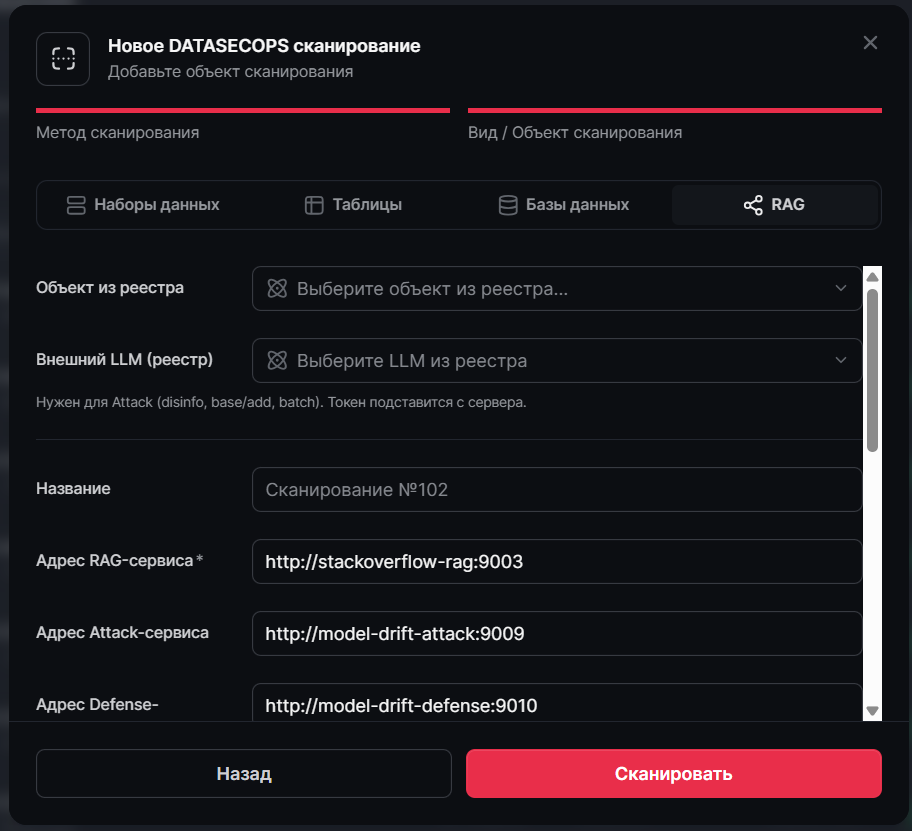
Рисунок 22 — Форма комплексного прогона RAG
8. Результат сканирования и отчёты
Результат доступен только у завершённого сканирования. Пока задача в очереди или выполняется, пункт «Подробнее» неактивен.
Открытие: меню «⋯» → Подробнее, либо ссылка ?scan=<id> из аналитики.
8.1. Два вида панели
- Сокращённый — выезжающая справа панель (~660 px): мета, оценка, секции.
- Полный — модалка на весь экран: слева рейл с метаданными (~30 %), справа секции (~70 %).
Переключатель вида в шапке панели; выбор запоминается в браузере.
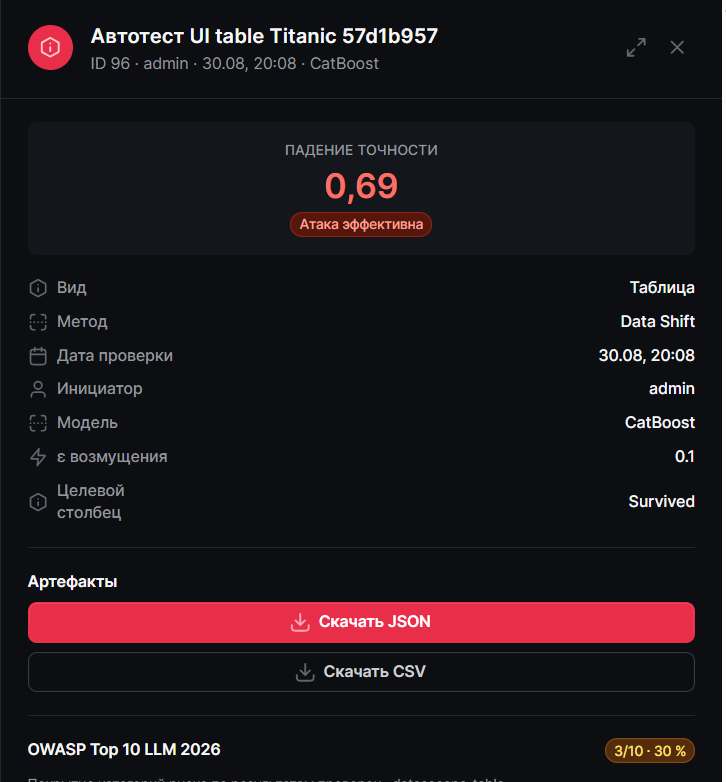
Рисунок 23 — Сокращённый вид результата (выезжающая панель)
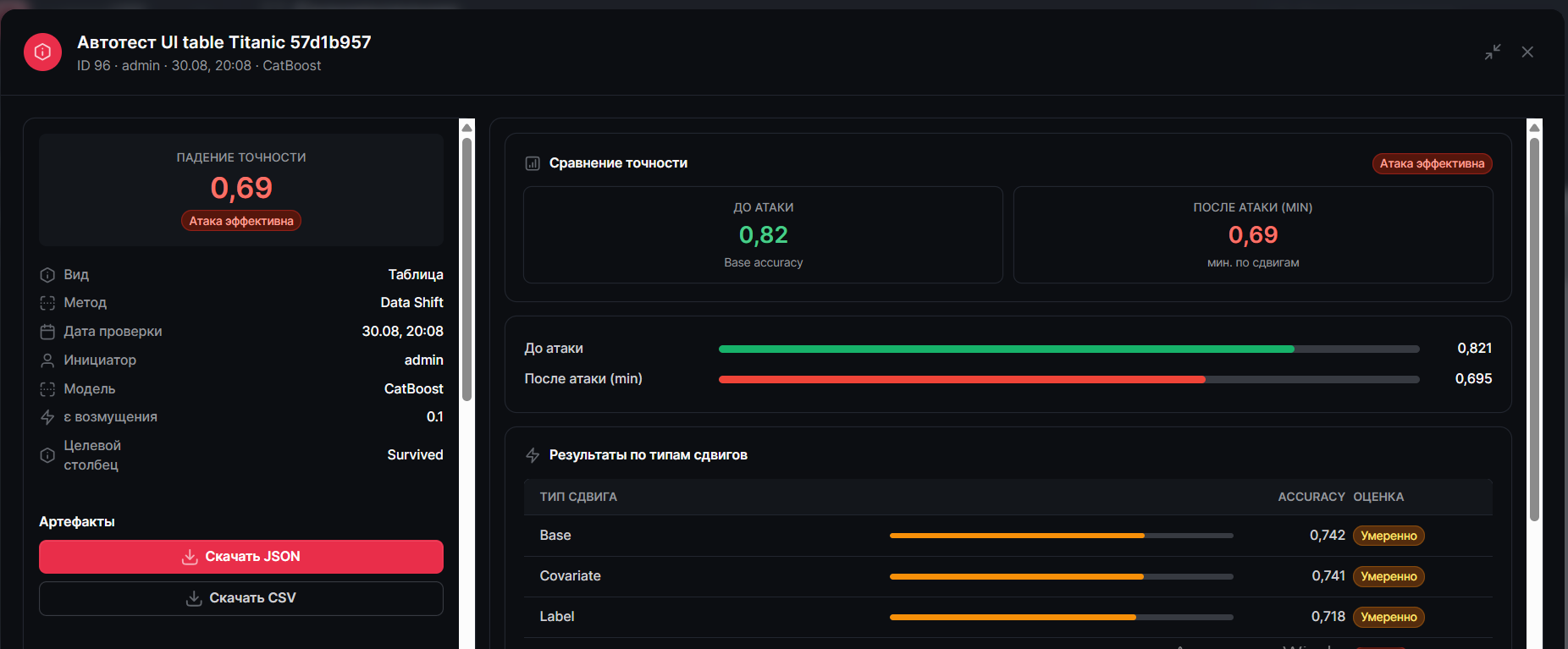
Рисунок 24 — Полный вид результата: рейл и секции
8.2. Оценка и зоны DREAD
Итоговый DREAD — число от 0 до 10. Плашка зоны:
| Зона | Смысл |
|---|---|
| Зелёная | Угроз не обнаружено, DREAD ниже порога |
| Жёлтая | Рекомендуется ручная верификация |
| Красная | Требуется вмешательство, DREAD выше порога критичности |
Вердикт в бейдже: Допуск, Разбор, Блок. На шкале и в таблице атак — полосы низкий / умеренный / средний / высокий / критический.
Секции зависят от метода. Пустые блоки система не рисует. Типичный набор:
- свод и характеристики объекта;
- детализация и распределение DREAD;
- таблица результатов по атакам;
- для LLM: базовый ответ, jailbreak, фишинг, покрытие OWASP Top 10 LLM;
- для CV: галереи исходных и атакованных изображений (просмотр в лайтбоксе);
- для речи: эталонное распознавание, отравленное аудио, транскрипции, плеер;
- для таблиц и БД: аномалии, сдвиг, куртозис, влияние на точность;
- для RAG: ответ до и после прогона, механизмы атак, извлечённый контекст;
- для файла модели (ModelScan): список файлов, угрозы, пропуски;
- для ML-референса: совпадения, identity / tokenizer score, сигналы.
8.3. Отчёты и артефакты
Файлы доступны из меню отчётов в строке и из рейла панели. Набор зависит от метода:
- отчёт DOCX / PDF;
- JSON, CSV;
- логи выполнения;
- аннотированный или сдвинутый CSV, сводка TXT;
- снимки и сырой ответ API.
Печать — кнопка Распечатать в полном виде, если она есть на данном типе результата.
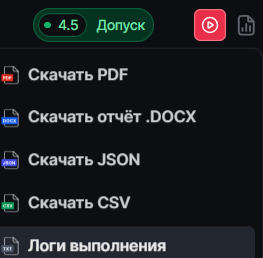
Рисунок 25 — Меню скачивания отчётов и артефактов
9. Реестр объектов
Адрес: /ml-registry. Объекты из реестра можно выбрать в визарде сканирования, не заполняя адрес и тип заново.
9.1. Список
Вкладки: Все, Проверенные, Не проверялись, Высокий риск, Ошибки, Отменённые. Поиск по названию. Колонки: название / автор / дата, тип и тег, дата последнего скана, статус, DREAD / вердикт.
Виды объектов:
| Вид | Что хранит |
|---|---|
| МО-файл | Веса и файлы модели |
| МО-API | Адрес инференса (Cloud API или ML CI/CD) |
| База данных | Параметры подключения СУБД |
| БД для RAG | RAG-сервис, Qdrant, коллекция, attack/defense |
Типы моделей те же, что в визарде. Тег API: Claude API (cloud) или ML CI/CD.
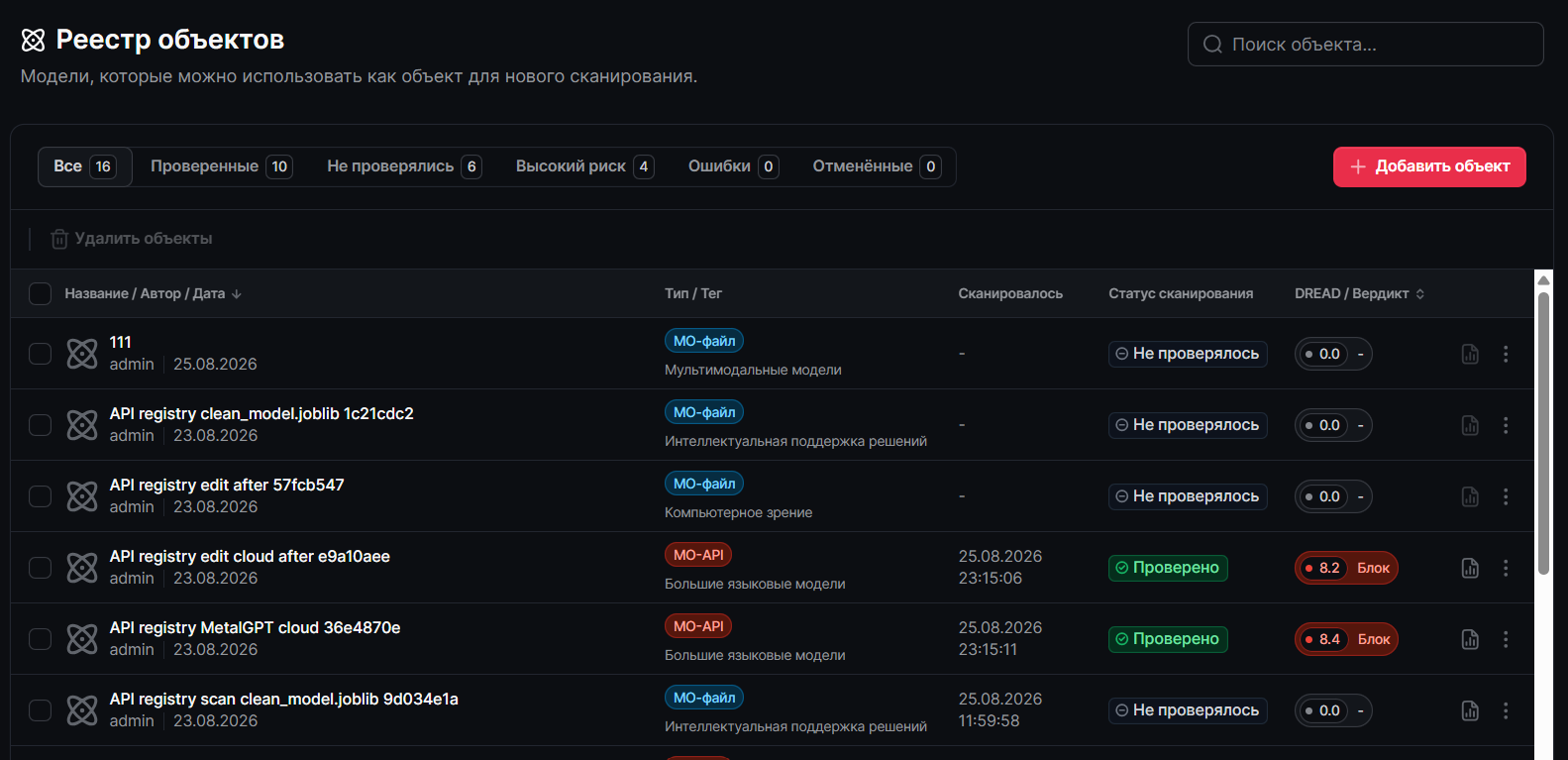
Рисунок 26 — Таблица реестра объектов
9.2. Добавление и правка
Добавить объект → выберите вид → заполните поля вида → Сохранить. Для API и БД доступна проверка подключения. При правке пароль и ключ можно оставить пустыми — сохранённые значения не изменятся.
Общее поле для всех видов:
| Поле | Как заполнить | Пример |
|---|---|---|
| Название | Уникальное имя, как объект будет виден в списке и в визарде. | resnet50-prod |
МО-файл
| Поле | Как заполнить | Пример |
|---|---|---|
| Тип модели | Тип загружаемых весов. | CV |
| Файлы модели | Нажмите область или перетащите файлы (те же форматы, что в визарде; макс. 10 ГБ). | model.onnx, weights.safetensors |
МО-API
| Поле | Как заполнить | Пример |
|---|---|---|
| Тег | Claude API (внешний Cloud API) или ML CI/CD (свой сервис). | ML CI/CD |
| Адрес | Базовый URL инференса. | http://127.0.0.1:5000/ или https://api.example.com |
| Путь Inference | Для Cloud API — путь метода. | /v1/chat/completions |
| Тип модели | Тип сервиса. | LLM |
| Платформа | Для Cloud API: Сбербанк, OpenAI, Google, Hugging Face, Anthropic, частная. | Частная |
| Авторизация | Без авторизации, Bearer / API-ключ или HTTP Basic. | Bearer, ключ sk-… |
База данных
| Поле | Как заполнить | Пример |
|---|---|---|
| IP / порт | Хост и порт СУБД. | 192.168.1.100, 5432 |
| Username / Password | Учётка с правом чтения. При правке пароль можно не менять. | verdict_ro |
| Название БД / Таблица | База и таблица. | clients, transactions |
БД для RAG
| Поле | Как заполнить | Пример |
|---|---|---|
| Адрес RAG-сервиса | URL RAG API. | http://rag.internal:9003 |
| Qdrant: IP, порт, коллекция | Векторная БД и имя коллекции. | 192.168.10.20, 6333, docs |
| Ключ Qdrant | Если нужен. | ключ кластера |
| Attack / Defense | Адреса сервисов атаки и защиты. | http://attack.internal:9009 |
| Авторизация RAG API | Как у сервиса. | Без авторизации |
В строке: отчёт последнего скана (если есть), редактирование, удаление. Можно выделить несколько строк и удалить пакетом.
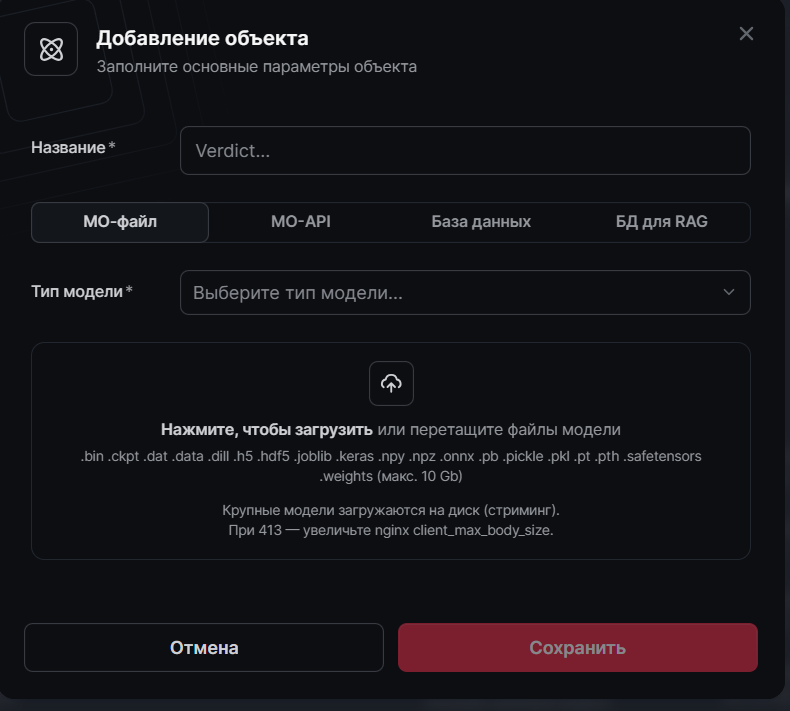
Рисунок 27 — Окно добавления объекта в реестр
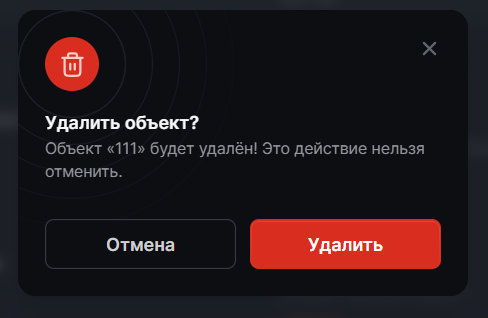
Рисунок 28 — Подтверждение удаления объекта
10. База знаний
Справочный раздел. Сайдбар переключается в режим рейки с под-панелью.
10.1. Атаки
/knowledge-base/attacks. Каталог методов по секциям: Cloud API, ML CI/CD, наборы данных, таблицы, базы данных, RAG. В таблице: атака, категория, тип, воздействие, условия, направленность, данные.
10.2. Сигналы
/knowledge-base/signals. Описание сигналов происхождения модели (категория, полное название, описание) и блок Формула скоринга — Identity Score и Tokenizer Score.
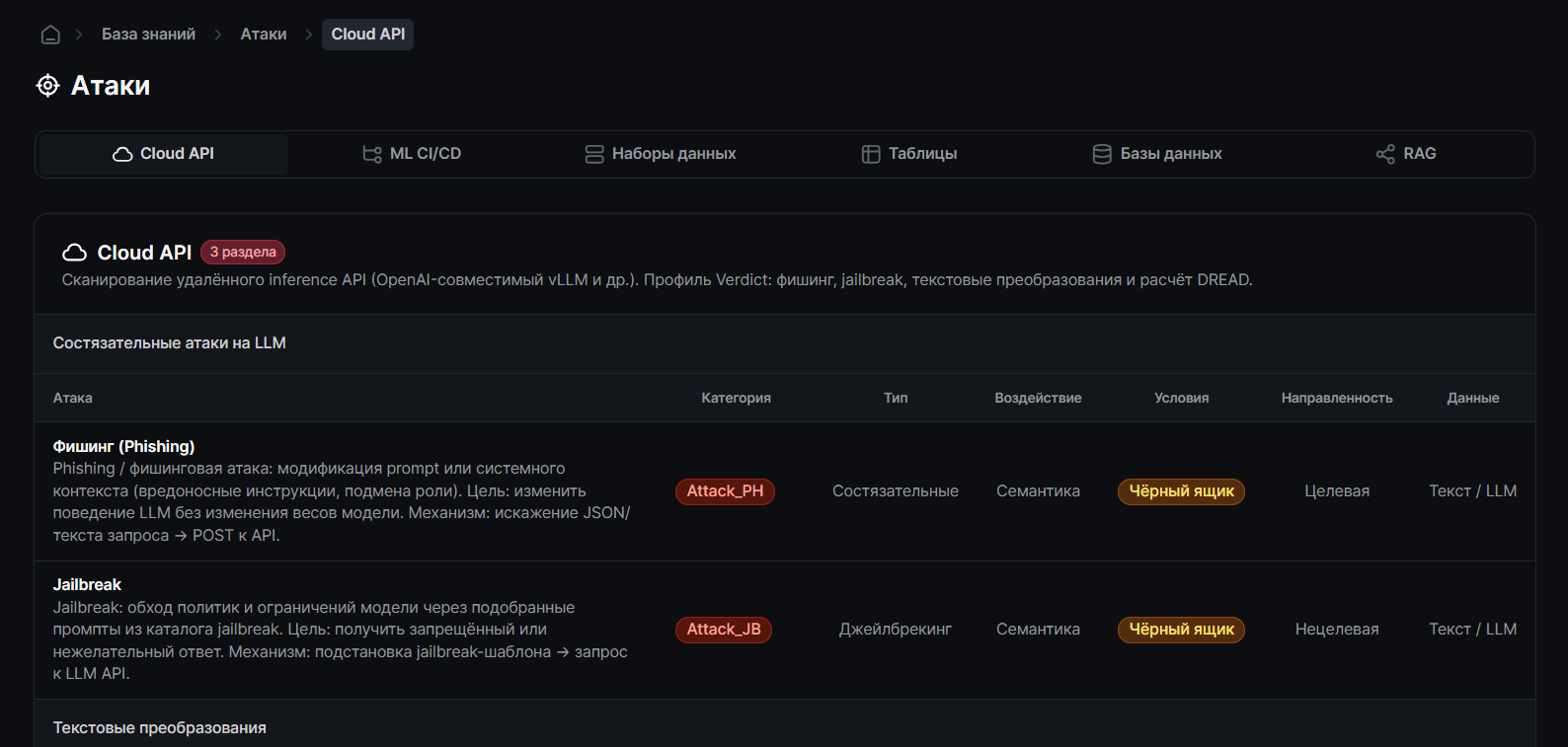
Рисунок 29 — База знаний: каталог атак
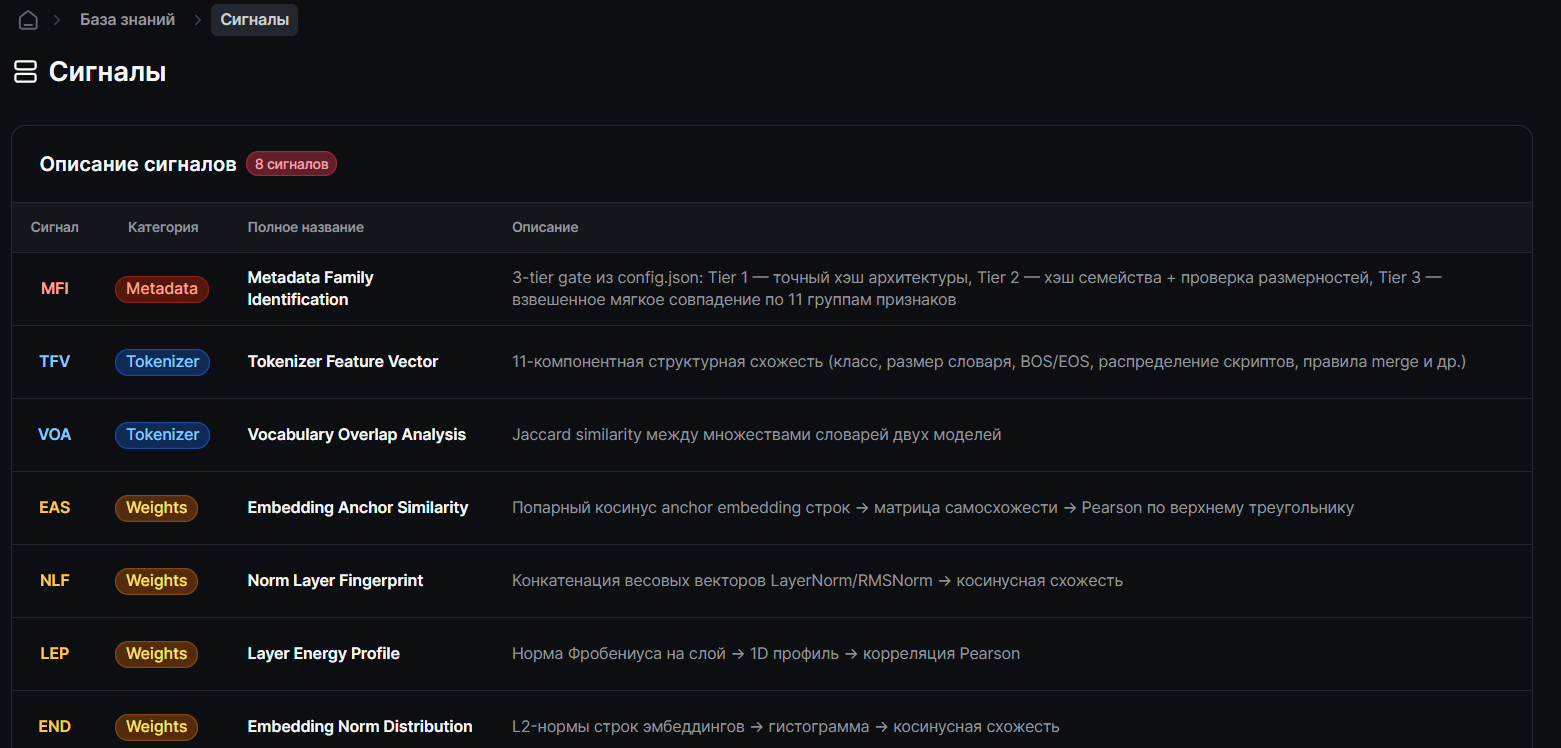
Рисунок 30 — База знаний: сигналы и формула скоринга
11. Лицензия
Лицензия ограничивает срок и число сканирований по доменам MLSecOps и DataSecOps.
Где смотреть:
- карточка в меню аккаунта — срок («действительна до» или «бессрочная») и квоты
использовано / лимит; - информер над карточкой аккаунта, если лицензии нет, она истекла или срок скоро кончится (за 30 и 14 дней).
Кнопки Активировать / Продлить видит только администратор или суперпользователь. Обычный пользователь при отказе (истечение, лимит) видит тост и должен обратиться к администратору.
Если запуск сканирования отклонён (нет лицензии, истекла, исчерпан лимит), появится уведомление. Квота в карточке краснеет, когда домен заблокирован.
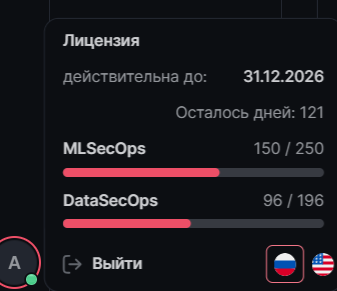
Рисунок 31 — Карточка статуса лицензии в меню аккаунта
12. Ошибки и типовые ситуации
| Ситуация | Что делать |
|---|---|
| «Неверное имя пользователя или пароль» | Проверьте логин и пароль. Учётную запись мог отключить администратор. |
| «Сессия истекла, войдите заново» | Войдите ещё раз. |
| «Доступ закрыт» | Раздел только для администраторов. |
| «Страница не найдена» | Проверьте адрес. Старые пути легаси-интерфейса в SPA не открываются. |
| Ошибка загрузки раздела | Кнопка Повторить. Если повторяется — сообщите администратору. |
| Непредвиденная ошибка | Перезагрузите страницу или вернитесь на главную. |
| 413 при загрузке модели | Файл больше лимита. Обратитесь к администратору. |
| «Не удалось подключиться» | Проверьте адрес, сеть, ключи. Для БД и RAG стенд должен видеть хост. |
| Лицензия / лимит | Дождитесь активации или квоты от администратора. |
| RAG: «метрики не сохранены» | Разбор виден сразу после прогона. Чтобы открыть его снова, повторите сканирование. |
| RAG: частичный прогон | Часть шагов упала; оценка собрана по остальным и может быть занижена. Смотрите таблицу механизмов. |